
Cómo firmar un PDF con DNI electrónico
Cómo firmar un PDF con DNI electrónico es la primera pregunta que se nos presenta a la hora de presentar algún documento ONLINE. En la actualidad se pueden realizar cada vez más trámites online, gracias a la digitalización de los procesos en las Administraciones Públicas, banca online, y al uso de certificados digitales. Por su parte, firmar documentos electrónicamente acelera los tiempos administrativos, además de ser mucho más cómodo. Nos evita traslados, tener que acudir a citas y, con ello, los tiempos de espera.
Pero para ser beneficiario de todas estas ventajas primero se debe saber cómo firmar un documento digitalmente y, en especial, saber cómo hacerlo utilizando el certificado digital instalado en nuestro DNI cuando se trate de aquellos archivos que necesitan ser validados o utilizados en trámites administrativos. En este artículo te explicaremos cómo firmar un PDF con DNI electrónico paso a paso para que no tengas que usar más el papel en los procesos de firma.
Qué es la firma electrónica
La firma electrónica tiene como función principal identificar al firmante. Además, asegura que el documento firmado es igual al original y que no ha sido rechazado. Esto es gracias a que los datos del firmante son únicos y exclusivos y, por lo tanto, la persona no podría negar haber firmado el documento.
Como firmar un documento PDF con DNI: Requisitos técnicos previos
Para la utilización, del DNI electrónico, es necesario contar con determinados elementos hardware y software que nos van a permitir el acceso al chip de la tarjeta y, por tanto, la utilización de los certificados contenidos en él.
Mientras que el DNIe sólo permite el acceso mediante contacto, el DNI 3.0 dispone de un chip Dual interface, que permite también la conexión inalámbrica a través de la antena NFC.
Hardware
Para la utilización mediante contacto necesita:
- Un ordenador personal.
- Un lector de tarjetas inteligentes. Existen distintas implementaciones, bien integrados en el teclado, bien externos (conectados vía USB) o bien a través de una tarjeta PCMCIA.
Para la utilización sin contacto necesita:
- Un dispositivo con NFC que cumpla el estándar ISO 14443, tipo A o B, ya que el DNI 3.0 es compatible con ambas implementaciones del estándar ISO 14443. Éste dispositivo puede ser un lector NFC
Software
En cuanto a software se refiere, el DNI electrónico es compatible con los sistemas operativos existentes actualmente, así como con los distintos navegadores. Aquí puedes obtener más información.
Requisitos Técnicos:
- Controladores / Módulos Criptográficos Para poder interaccionar adecuadamente con las tarjetas criptográficas y con el DNI electrónico, tu equipo ha de tener instalados unas ‘piezas’ de software denominadas módulos criptográficos.
- En un entorno Microsoft Windows, el equipo debe tener instalado un servicio que se denomina «CryptographicServiceProvider» (CSP).
- En los entornos UNIX / Linux o MAC es posible utilizar el DNIe a través de un módulo criptográfico denominado PKCS#11.
- Tener instalado el programa Autofirma en el PC. Este programa es necesario para poder firmar documentos PDF sin necesidad de tener los certificados de la FNMT instalados en el navegador, se puede descargar de forma gratuita en la propia web. Descarga de Autofirma
En la página web del DNI electrónico, en la sección Área de Descargas puedes encontrar la información para instalar el DNI tanto en sistemas Windows como en equipos Linux y MacOs
Una vez comprobado que tenemos todos los requisitos necesarios, tanto de hardware como de software, procedemos a firmar un PDF con DNI electrónico.
Paso 1.- Generar nuestro documento PDF
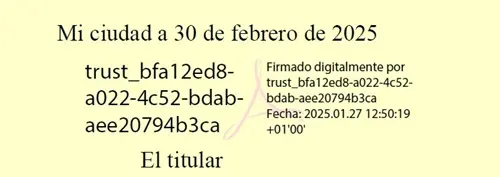
Elaboraremos el documento que necesitamos firmar digitalmente usando nuestro lector de DNI electrónico. Por norma general para ello usaremos un procesador de texto estándar y una vez terminado nuestro documento lo guardamos “como PDF”. Para la elaboración de este artículo hemos creado un pequeño documento en PDF.

Como podrás comprobar hemos dejado un espacio donde posteriormente colocaremos nuestra firma electrónica.
Nota.- Si además del formato digital de firma queremos añadir un dibujo gráfico con nuestra firma ordinaria, lo podemos hacer guardándola en formato JPG o PNG.
Paso 2.- Conectar nuestro lector de DNI
Una vez tengamos nuestro documento creado en PDF y listo para firmar, procederemos a conectar nuestro lector de DNI electrónico al PC a través del puerto USB del mismo. El PC, automáticamente lo detectará.
Insertamos nuestro DNI en el lector. Importante el chip debe ir hacia arriba, de lo contrario nos dará fallos de lectura.

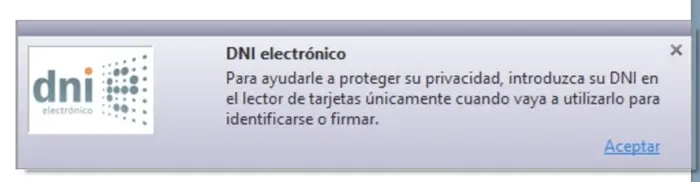
Al insertar nuestro DNI electrónico, el lector de DNI lo detectará lo leerá, una vez leído nos presentará una pestaña emergente que nos indicará que lo ha leído y nos advierte sobre seguridad y su uso.
Paso 3.- Inicio del programa Autofirma
Una vez hemos resuelto la interrogante sobre cómo firmar un PDF con DNI y hemos descargado e instalado el programa Autofirma, el siguiente paso será abrir el programa en nuestro ordenador para iniciar el proceso de firma en el documento PDF que necesitamos firmar.
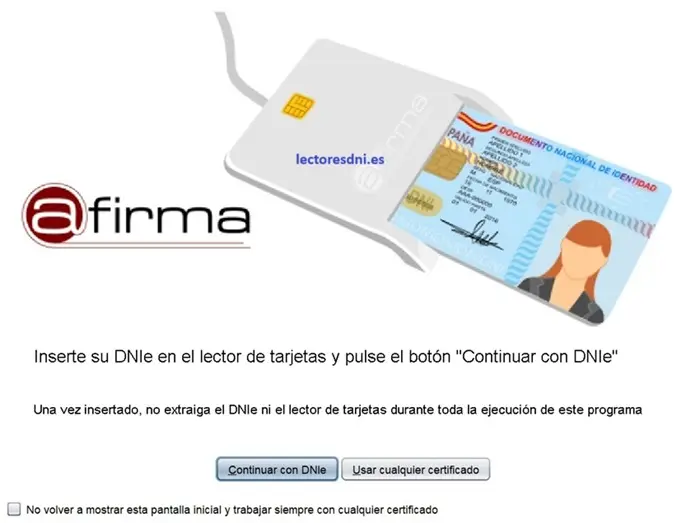
El uso del programa es muy fácil e intuitivor, bastará con seguir los pasos que nos va indicando en cada paso del proceso de firma.
En esta primera pantalla nos da dos opciones, Continuar con DNIe, dado que ha detectado que está listo para ser usado y Usar cualquier certificado. Esta segunda opción es para usar los certificados electrónicos emitidos por la FNMT instalados en el navegador del PC, si los hemos adquiridos. Nosotros usaremos la primera opción.
Paso 4.- Inicio del proceso de firma
Una vez abierto el programa Autofirma, nos pedirá que seleccionemos el documento PDF que queremos firmar.
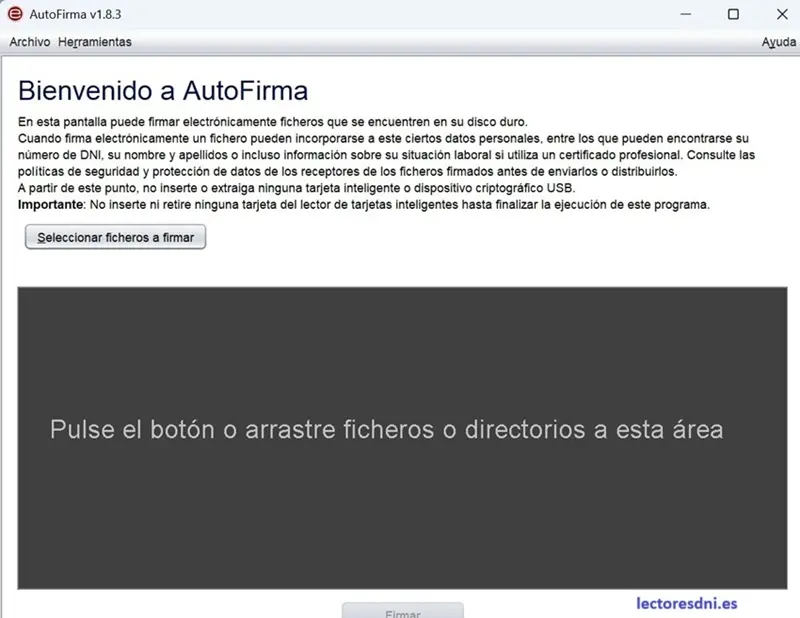
Al hacer click sobre la pestaña Seleccionar ficheros a firmar nos abrirá un PopUp para iniciar la búsqueda en nuestro PC del fichero PDF que necesitamos firmar.
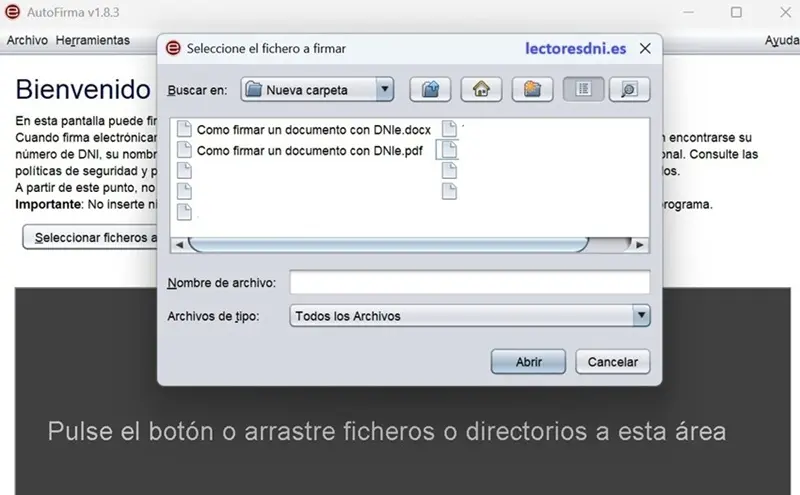
En nuestro caso hemos de seleccionar el fichero Como firmar un documento.pdf . Una vez seleccionado el documento, el programa nos dará a elegir entre tres opciones diferentes en función de como nos gustaría que quedara nuestro documento.
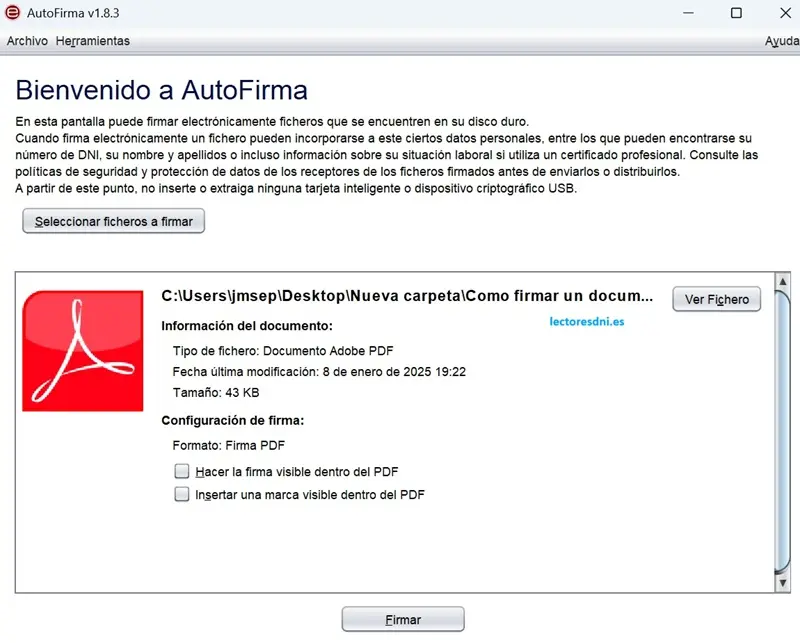
Como podrás comprobar en esta nueva pantalla nos salen 2 opciones para seleccionar. Pero en realidad son tres opciones, dado que no seleccionar ninguna de las dos pestañas supone un formato distinto de documento PDF firmado.
- Si no seleccionamos ninguna pestaña el documento estará firmado legalmente pero con la salvedad de que no tiene ninguna marca visible de nuestra firma. La realidad es que cuando abrimos el documento sí nos indica que esta firmado y todas las firmas son validas.
- La opción Hacer la firma visible dentro del PDF nos devuelve un documento con la firma en el espacio que hemos seleccionado.
- La opción Insertar una marca visible dentro del PDF nos devuelve un documento con una marca (puede ser nuestra propia firma en formato jpg) en la zona que hemos seleccionado en todas las páginas.
Selección diseño documento PDF firmado
Continuando con el proceso de firma, si hemos optado por no marcar ninguna pestaña, es decir no queremos ningún tipo de marca en nuestro documento, simplemente pulsaremos a Firmar y automáticamente se inicia el proceso de firma del documento.
Importante, sólo da tres intentos, si nos equivocamos los certificados electrónicos de nuestro DNI se bloquearan.
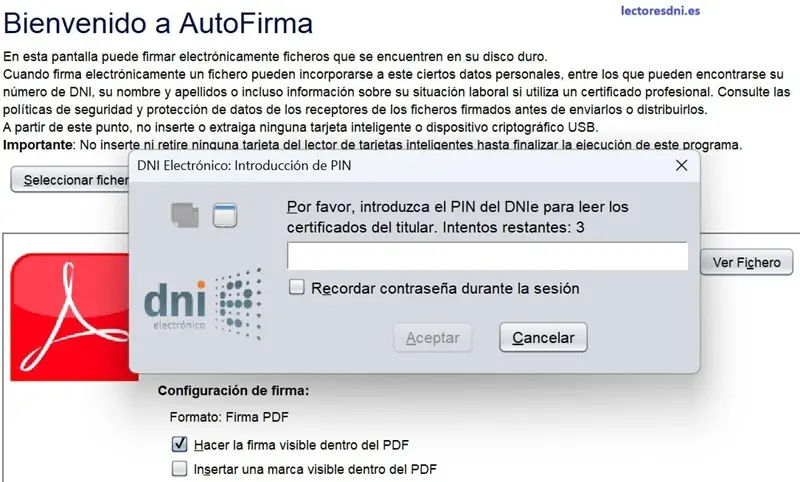
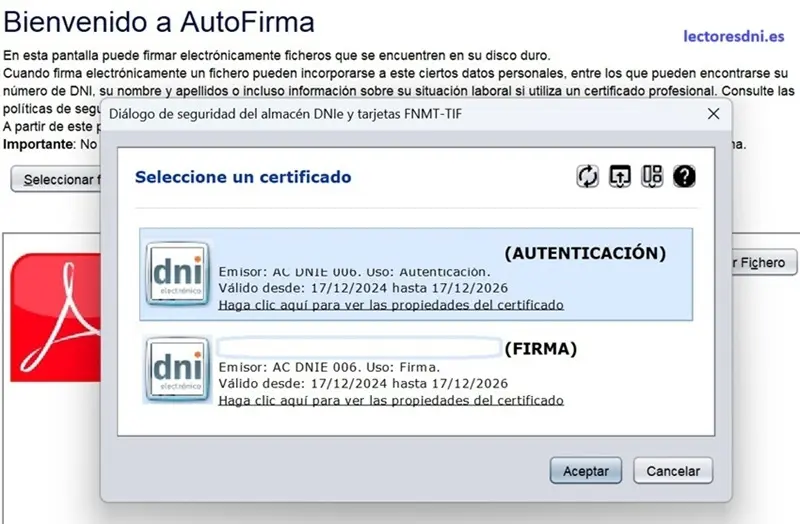
El siguiente paso será seleccionar uno de los certificados electrónicos que alberga nuestro DNIe. Nos mostrará dos (2) el de Autentificación, que se usa para el acceso a determinadas web Gubernamentales como por ejemplo Hacienda y el de Firma. En nuestro caso debemos seleccionar el Certificado de firma.
Una vez termina este proceso el programa nos avisará de que el documento está firmado.

En esta pantalla nos indica que el proceso ha finalizado con éxito y nos da la opción de abrir el nuevo fichero creado, el propio programa le ha cambiado el nombre añadiendo al nombre original la partícula signed. Si abrimos el fichero nos mostrará el documento firmado, pero como hemos elegido la opción de firma sin ninguna marca, obtendremos nuestro documento en PDF firmado con el DNI sin ninguna marca visible.
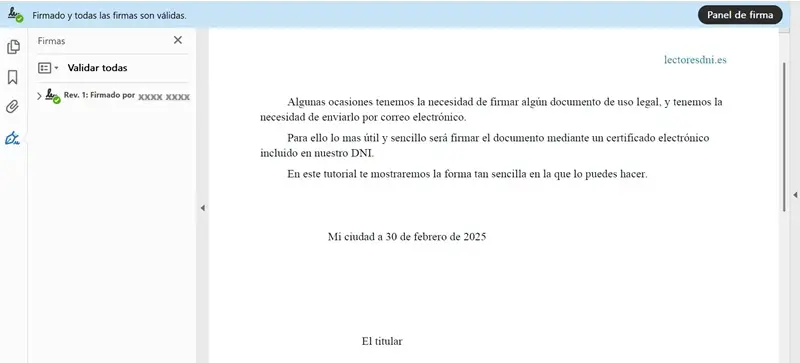
Al abrir el fichero, el programa Adobe nos muestra el documento y nos indica que está firmado y reconoce la firma. Nos muestra un panel de firma que nos indica quien lo firma y su fecha y hora. Este documento tiene validez legal y no permite ser editado con posterioridad a la firma. En ese supuesto nos dirá que la firma NO es válida.
Firma visible en el documento
Si por el contar optamos por la opción ¨Hacer la firma visible dentro del PDF¨, nos mostrará una vista previa del documento donde tendremos que marcar con el ratón, la zona del documento PDF donde queramos que aparezca nuestra firma digital.
Esta opción nos permite crear un documento firmado digitalmente mas estético.
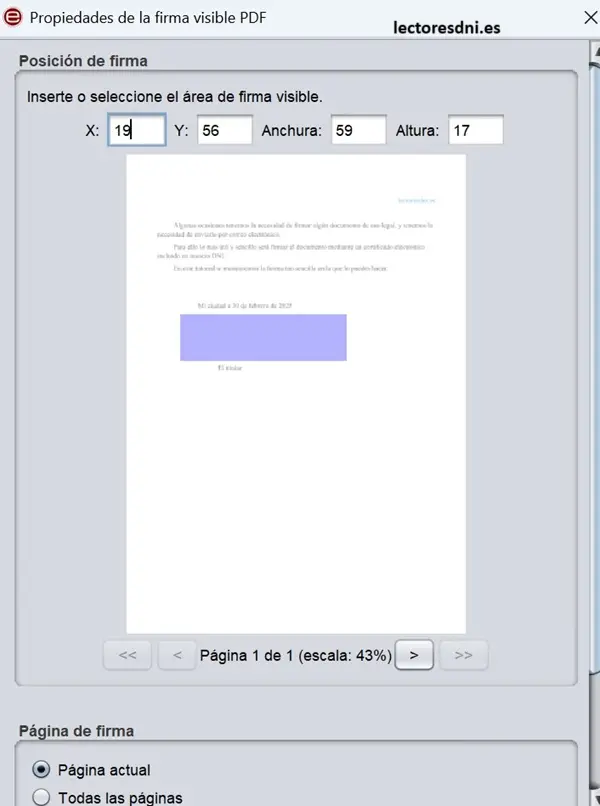
Como podrás comprobar hemos optado por marcar una zona donde normalmente firmaríamos un documento de forma convencional, debajo de la fecha.
Una vez seleccionado el espacio elegido, pulsaremos sobre «Firmar«. para realizar completar el proceso de firma del documento.
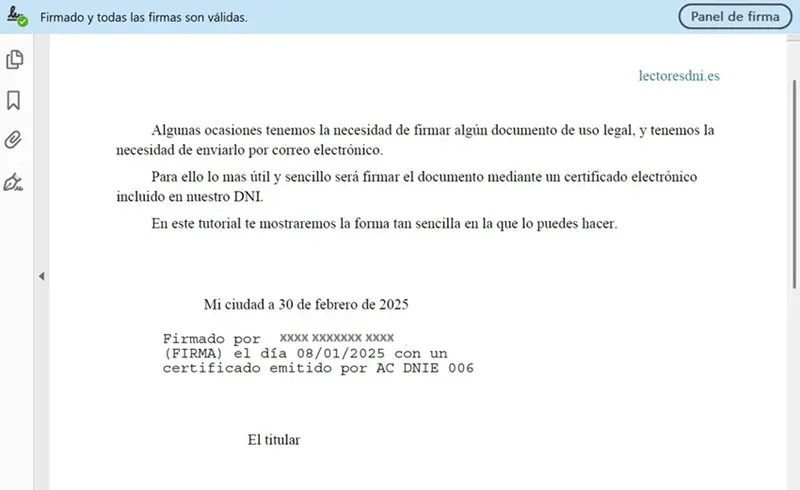
El resultado de la firma nos crea un documento en el que veremos una firma digital en el espacio que hemos seleccionado en el paso previo. Igual que en el caso anterior, nuestra firma es reconocida y válida.
Dentro de esta opción, tenemos una posibilidad mas, y es añadir nuestra firma gráfica para darle mas «injundia y porte» a nuestro documento. Esta es una opción mas de diseño y gusto. Para ello debemos tener una imagen de nuestra firma en formato jpg o png y añadirla en el momento que seleccionamos el lugar donde nos gustaría que fuese nuestra firma.
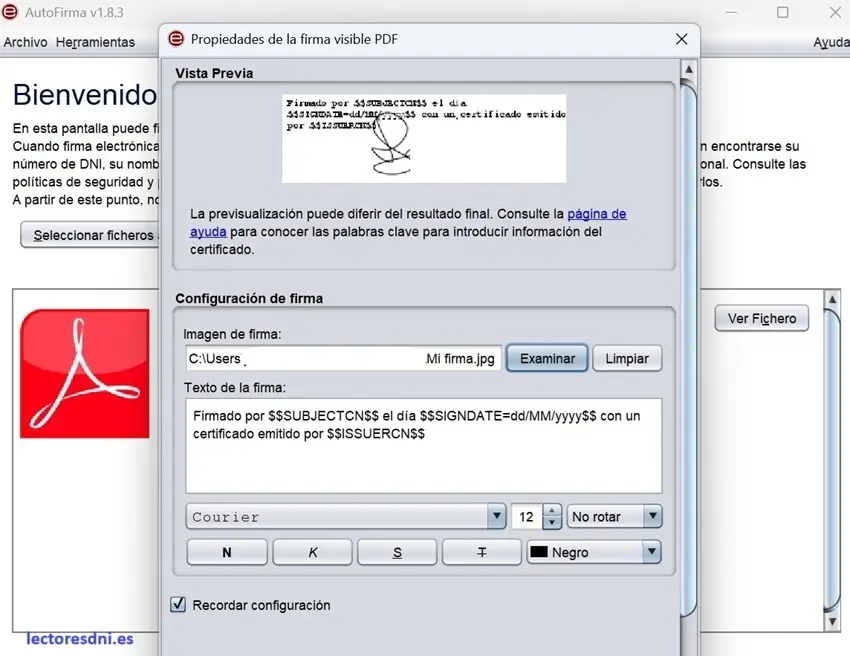
El proceso es muy sencillo, el la opción de configuración de firma, únicamente hemos de buscar en nuestro PC la imagen que previamente hemos generado de nuestra firma y seleccionarlo. El proceso a seguir será el mismo que el anterior y documento que nos crea contiene la firma digital y sobrepuesta nuestra firma gráfica.

Como verás, la diferencia con el documento anterior, es que se ha superpuesto nuestra firma gráfica a la firma digital.
Insertar una marca visible dentro del PDF
La tercera opción que podemos seleccionar es la de incluir una marca visible de nuestra firma en todo el documento. Es decir, si queremos incluir nuestra firma gráfica como marca visible en todo el documento, nos mostrará esa marca en todas las páginas del documento en la misma posición que hemos seleccionado. Esta opción puede ser válida en aquellos documento en los que necesitamos nuestra firma en todas las páginas de un documento.
Al igual que en el caso anterior, seleccionaremos primero la posición donde queremos que se inserte la firma digital. Al seleccionar esta opción, nos encontramos con que el programa nos pide un segundo paso, que es elegir la posición donde queremos que vaya la marca que se insertará en nuestro documento.
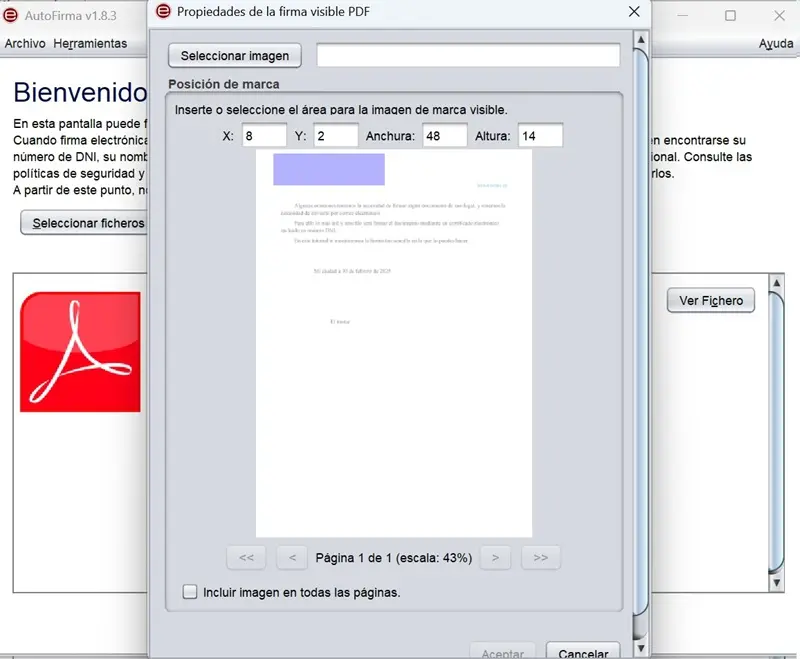
A modo de prueba, hemos seleccionado un lugar en nuestro documento bastante poco usual pero muy gráfico para comprobar como el programa Autofirma inserta la marca en todas las páginas.
El resultado de realizar el documento con firma digital y al que hemos sumado una marca en todo el documento sería tal cual vemos en la imagen siguiente.

Con estos sencillos pasos hemos podido firmar un documento PDF con un DNI electrónico. Reseñar que este procedimiento convierte nuestro documento en un documento firmado con todas las garantías legales.



Genial, un gran tutorial. Me ha sido de gran ayuda.
Gracias Fran por visitar nuestra web y tu comentario
Completo, con gráficos y muy pero que muy bien explicado. Gracias por la ayuda!!!
Gracias, nos encanta poder ayudarte.